Jak wygenerować token KSeF — poradnik krok po kroku
Instrukcja generowania tokenu KSeF w Aplikacji Podatnika: logowanie, uprawnienia do odbioru i wystawiania faktur, bezpieczne przechowywanie i odwołanie tokenu.
Token KSeF to najprostszy sposób, żeby dać systemowi księgowemu dostęp do faktur firmy — bez podawania komukolwiek loginu i bez klikania w Aplikacji Podatnika przy każdej fakturze. Ten poradnik przechodzi przez cały proces: od zalogowania, przez wybór uprawnień, po bezpieczne przechowanie tokenu i jego odwołanie, gdy przestanie być potrzebny.
W skrócie
- Token generujesz w Aplikacji Podatnika KSeF (system Ministerstwa Finansów), w sekcji „Tokeny”.
- Dla systemu, który ma pobierać koszty i wysyłać sprzedaż, zaznacz oba uprawnienia: przeglądanie i wystawianie faktur.
- Token zobaczysz tylko raz — skopiuj go od razu.
- Token działa do odwołania. Traktuj go jak hasło i generuj osobny token dla każdego narzędzia.
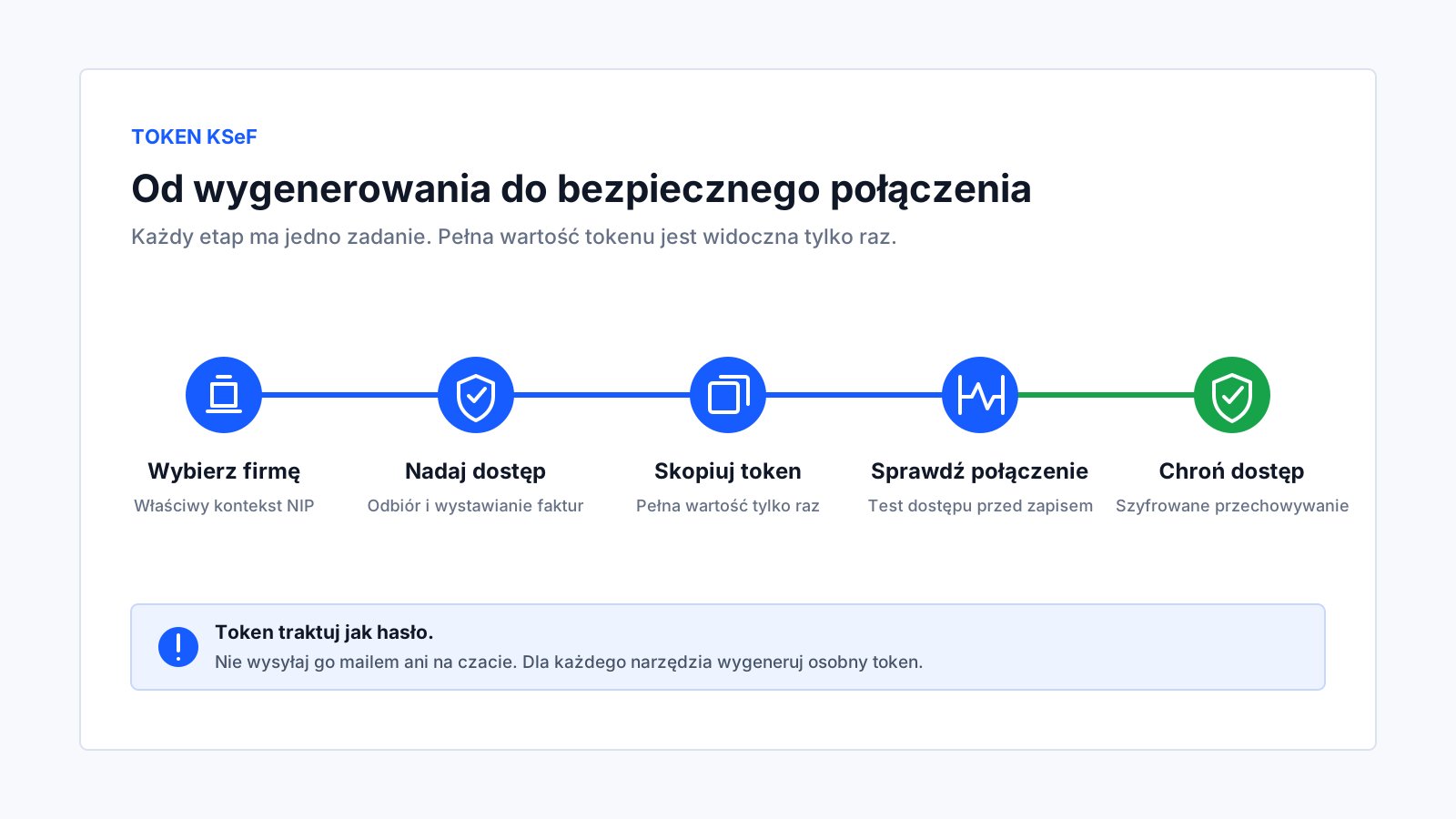
Od wyboru właściwego NIP-u do bezpiecznego połączenia z systemem księgowym.
Czym jest token KSeF i kiedy go używać
W KSeF są trzy drogi, żeby narzędzie zewnętrzne działało w imieniu firmy: token, uprawnienia nadane osobie lub podmiotowi oraz certyfikat. Token jest najszybszy we wdrożeniu — generujesz ciąg znaków i wklejasz go w ustawieniach systemu, z którym się integrujesz. Nie wymaga podpisów ani certyfikatów, a w każdej chwili można go odwołać.
To dobre rozwiązanie na start automatyzacji: system pobiera faktury zakupowe wystawione na Twój NIP, wysyła Twoje faktury sprzedażowe i sprawdza ich status — wszystko w granicach uprawnień, które sam zaznaczysz przy generowaniu.
Zanim zaczniesz: kto może wygenerować token
- JDG — logujesz się do Aplikacji Podatnika jako Ty (profil zaufany, e-dowód lub bankowość) i działasz w kontekście własnego NIP-u. Żadnych dodatkowych formalności.
- Spółka — token może wygenerować osoba, która ma nadane uprawnienia do KSeF w kontekście spółki. Jeśli nikt ich jeszcze nie ma, pierwsze uprawnienia nadaje się zawiadomieniem ZAW-FA złożonym do urzędu skarbowego albo elektronicznie (podpisem kwalifikowanym z NIP). Dopiero potem uprawniona osoba loguje się w kontekście spółki i generuje tokeny.
- Biuro rachunkowe — jeśli księgowość prowadzi biuro, zdecyduj świadomie: token dla systemu księgowego to dostęp narzędzia, a uprawnienia dla biura to dostęp ludzi. Jedno nie zastępuje drugiego; jak to poukładać, opisaliśmy w tekście o KSeF a biurze rachunkowym.
Krok po kroku: generowanie tokenu
- Zaloguj się do Aplikacji Podatnika KSeF na ksef.podatki.gov.pl i wybierz kontekst firmy (NIP), dla której generujesz token.
- Z menu bocznego wybierz sekcję „Tokeny”, a następnie kliknij „Generuj token”.
- Nazwij token tak, żeby za rok było wiadomo, czemu służy — np. nazwą systemu, do którego go wkleisz. Nazwa jest tylko etykietą na liście; nie wpływa na działanie.
- Zaznacz uprawnienia. Tu jest najczęstszy błąd: instrukcje pisane pod narzędzia, które tylko odczytują faktury (np. bankowe), każą zaznaczyć wyłącznie „Przeglądanie faktur”. System księgowy, który ma też wysyłać Twoją sprzedaż, potrzebuje obu uprawnień: „Przeglądanie faktur” i „Wystawianie faktur”. Token tylko do odczytu przejdzie weryfikację połączenia, ale pierwsza wysyłka faktury skończy się błędem autoryzacji — i trudno będzie zgadnąć dlaczego.
- Zatwierdź generowanie. Jeśli token nie pojawia się od razu na liście, nie odświeżaj strony przeglądarką — kliknij przycisk „Odśwież” widoczny nad listą. Generowanie bywa asynchroniczne i wpis potrafi pojawić się po kilku sekundach.
- Skopiuj wygenerowany ciąg znaków od razu. Pełna wartość tokenu jest widoczna tylko przy utworzeniu — później zobaczysz już wyłącznie nazwę i status. Jeśli nie zdążysz, po prostu odwołaj wpis i wygeneruj nowy.
Wklejenie tokenu w saldomat
W saldomat wchodzisz w Ustawienia → KSeF, podajesz NIP firmy i wklejasz token. Zanim cokolwiek zostanie zapisane, system wykonuje próbne uwierzytelnienie w KSeF — jeśli token jest błędny albo obcięty przy kopiowaniu, dowiesz się natychmiast, a nie przy pierwszej fakturze.
Po pozytywnej weryfikacji token jest szyfrowany i przechowywany po stronie serwera. Nie wraca już nigdy do przeglądarki — kolejne wysyłki i pobrania faktur wykonuje backend, bez udziału Twojego komputera. W ustawieniach zobaczysz tylko status „token skonfigurowany” oraz przyciski wymiany i usunięcia.
Od tego momentu faktury zakupowe pobierają się same, a sprzedaż wysyłasz do KSeF bez wychodzenia z systemu.
Bezpieczeństwo: token to hasło
Kilka zasad, które kosztują minutę, a oszczędzają poważnych problemów:
- Osobny token dla każdego narzędzia. Gdy przestaniesz korzystać z któregoś, odwołujesz jego token — reszta działa dalej.
- Nie wysyłaj tokenu mailem ani na czacie. Wklej go bezpośrednio w ustawienia docelowego systemu i nigdzie go nie zapisuj.
- Odwołanie zawsze w Aplikacji Podatnika. Usunięcie tokenu z ustawień narzędzia nie unieważnia go po stronie KSeF — żeby dostęp naprawdę wygasł, odwołaj token na liście w sekcji „Tokeny”.
- Zmiana kadrowa = przegląd tokenów. Jeśli tokeny generowała osoba, która odchodzi z firmy, przejrzyj listę i odwołaj te, których pochodzenia nie umiesz wyjaśnić.
Najczęstsze problemy
- „Token odrzucony przy weryfikacji” — najczęściej obcięty przy kopiowaniu (skopiuj ponownie całość) albo wygenerowany w złym kontekście (sprawdź, czy po zalogowaniu wybrany był NIP właściwej firmy).
- „Pobieranie działa, wysyłka nie” — token ma tylko uprawnienie przeglądania. Wygeneruj nowy z oboma uprawnieniami i podmień go w ustawieniach.
- „Nie widzę sekcji Tokeny” — Twoje konto nie ma uprawnień w kontekście tej firmy (patrz sekcja „Zanim zaczniesz”).
Aplikacja Podatnika KSeF jest systemem Ministerstwa Finansów i bywa aktualizowana — nazwy przycisków lub układ menu mogą się z czasem różnić od powyższego opisu. Stan na lipiec 2026.
Jeśli dopiero układasz KSeF w firmie, zacznij od checklisty gotowości na KSeF 2.0 i terminów na lata 2026–2027. A żeby zobaczyć, co automatyzacja robi z fakturami już po podpięciu tokenu — umów demo.
Najczęstsze pytania
Jakie uprawnienia zaznaczyć przy generowaniu tokenu dla systemu księgowego?
Zarówno przeglądanie, jak i wystawianie faktur. System, który ma pobierać koszty i wysyłać faktury sprzedażowe, potrzebuje obu uprawnień — token tylko do przeglądania pozwoli pobrać zakupy, ale każda próba wysyłki zakończy się błędem autoryzacji.
Czy token KSeF wygasa?
Token działa do momentu odwołania go w Aplikacji Podatnika. Warto go jednak traktować jak hasło: odwołać, gdy przestaje być potrzebny, i wygenerować osobny token dla każdego narzędzia, któremu dajesz dostęp.
Co zrobić, jeśli token nie pojawia się po wygenerowaniu?
Nie odświeżaj strony przeglądarką — użyj przycisku „Odśwież” widocznego na liście tokenów. Generowanie bywa asynchroniczne i wpis pojawia się po chwili.
Zgubiłem token — czy da się go podejrzeć ponownie?
Nie. Pełna wartość tokenu jest widoczna tylko raz, przy wygenerowaniu. Jeśli nie zdążysz jej skopiować, odwołaj wpis i wygeneruj nowy token.
Kto może wygenerować token dla spółki?
Osoba, która ma nadane uprawnienia do KSeF w kontekście tej spółki. Właściciel JDG loguje się po prostu na swój NIP; w spółce pierwsze uprawnienia nadaje się zawiadomieniem ZAW-FA albo elektronicznie, a dopiero uprawniona osoba generuje tokeny.